Aller au contenu
6 bis rue Denis Papin · ReimsDépôt à l’atelier · Expédition depuis la FranceLun–ven · 10h–12h et 13h–19h
L’Atelier ElectroRÉPARER. COMPRENDRE. PROLONGER.
Demander un devis Expédier mon matériel

Le guide après réception de votre console

Installer HATS sur Switch.
Une étape à la fois.

De la carte microSD au premier démarrage : nous vous accompagnons pour préparer une Switch déjà équipée et configurée par l’atelier, sans confondre sa carte SD et sa mémoire interne.
Switch V1 · V2 · Lite · OLEDOrdinateur WindowsGuide vérifié le 28 septembre 2026
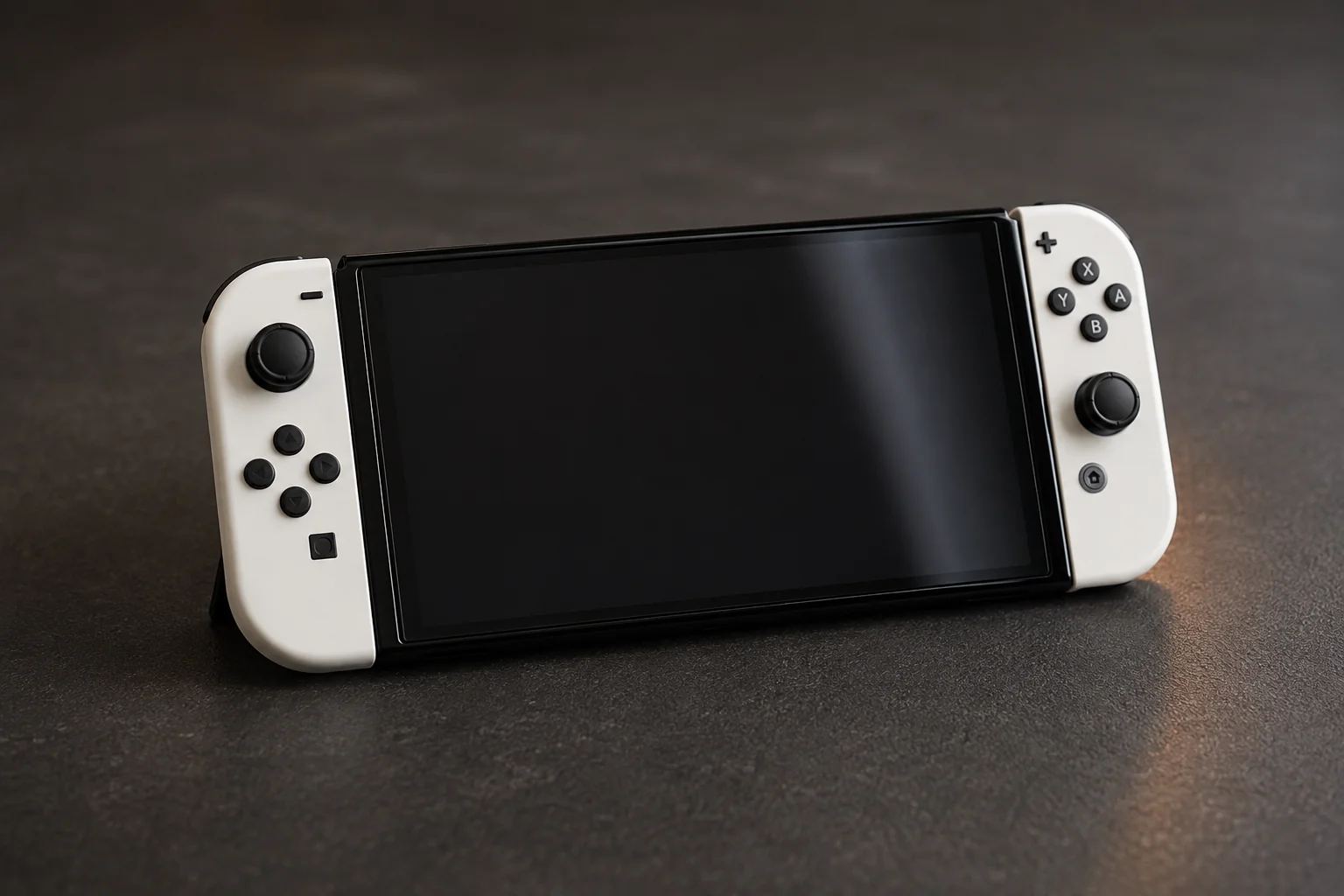
Nintendo Switch OLED avec Joy-Con blancs, modèle concerné par la préparation de la microSD
Une console préparée. Une carte bien organisée. Un premier démarrage sans précipitation.

Avant le premier clic

Votre carte est-elle déjà prête ?

Carte préparée par l’atelier

Ne la formatez pas.

Si votre microSD vous a été livrée prête à l’emploi, ne supprimez rien et ne recréez pas l’emuMMC. Insérez-la console éteinte, puis suivez les consignes de démarrage de votre dossier.

Aller au premier démarrage
Carte neuve ou réellement vide

On la prépare ensemble.

Ce parcours installe le pack sur une carte vierge et crée une emuMMC sous forme de fichiers. Il ne sert ni à migrer une ancienne carte, ni à mettre à jour une installation existante.

Vérifier ce qu’il me faut

Ce guide concerne la première Nintendo Switch déjà modifiée, pas la Switch 2. Copier HATS sur une carte ne modifie pas à lui seul une console d’origine. Les logiciels et contenus doivent être utilisés légalement.

Tout à portée de main

Ce qu’il vous faut

  • Votre Switch déjà équipée et configurée par L’Atelier Electro, avec une batterie bien chargée et son chargeur.
  • Une microSD authentique SanDisk ou Samsung, conformément aux cartes acceptées par l’atelier. Nous conseillons au moins 128 Go pour garder de la marge.
  • Un ordinateur Windows, un lecteur de microSD ou un adaptateur SD, et une connexion Internet pour les téléchargements.
  • Un emplacement sur l’ordinateur pour sauvegarder les fichiers de la carte, s’il y en a.
  • Du temps devant vous : la copie de la mémoire peut prendre plusieurs dizaines de minutes, selon la carte et le lecteur. Il ne faut pas l’interrompre.

Espace libre après la copie de HATS : prévoyez au moins 35 Go pour une Switch V1, V2 ou Lite, et 70 Go pour une OLED, pour une copie complète standard avec une marge. Ce n’est pas seulement la taille de vos jeux : l’emuMMC reproduit la mémoire système.

microSD
La petite carte amovible. C’est elle que l’on prépare sur l’ordinateur.
HATS
Un ensemble de logiciels pour la console. On en copie les fichiers sur la microSD.
Hekate / Hekatos
Le menu de démarrage. Le nom et l’apparence peuvent varier selon la version du pack.
emuMMC
Une copie du système sur la microSD. Elle est distincte de la mémoire interne, appelée sysMMC.

Étape 01 / 07

Repérer la bonne carte sur le PC

  1. Éteignez complètement la Switch : bouton POWER → Options d’alimentation → Éteindre. La veille ne suffit pas. Si vous êtes déjà dans Hekate, choisissez Power Off.
  2. Retirez la microSD et insérez-la dans le lecteur de votre ordinateur. Si Windows propose immédiatement de la formater, cliquez sur Annuler pour commencer par l’identifier.
  3. Ouvrez Explorateur de fichiers → Ce PC. Repérez le lecteur correspondant à la carte. Notez sa lettre et sa capacité. Exemple : SWITCH (E:), environ 119 Go affichés pour une carte annoncée à 128 Go.
  4. En cas de doute, retirez la carte sans transfert en cours : le lecteur qui disparaît est le bon. Réinsérez-la, puis vérifiez à nouveau sa lettre.
  5. Copiez sur le PC tous les fichiers à conserver. Si cette carte a déjà servi dans une Switch modifiée ou comporte plusieurs partitions, ne poursuivez pas ce parcours de première installation.

Étape 02 / 07

Formater la microSD en FAT32

Cette étape concerne uniquement une carte vierge ou dont l’effacement est volontaire. Le formatage remet son espace de fichiers à zéro. Si elle est déjà vide et en FAT32, il n’est pas nécessaire de la reformater.

Ouvrir la page officielle GUIFormat

Éditeur : Ridgecrop Consultants. Son site utilise actuellement HTTP. Si votre navigateur ou votre antivirus bloque le téléchargement, ne contournez pas l’alerte et n’utilisez pas un site de téléchargement au hasard : contactez l’atelier.

  1. Sur la page de l’éditeur, cliquez sur l’image de l’outil qui propose guiformat.exe. N’installez pas un programme présenté dans une publicité.
  2. Fermez les fenêtres et logiciels qui utilisent la carte. Ouvrez GUIFormat. Une demande Windows d’autorisation administrateur peut apparaître ; vérifiez que vous avez bien lancé le fichier obtenu auprès de l’éditeur.
  3. Dans Drive, sélectionnez la lettre de votre microSD. Comparez une dernière fois sa capacité avec celle notée à l’étape 1.
  4. Dans Allocation unit size, sélectionnez 32768 (32 Kio). Vous pouvez écrire SWITCH dans Volume label. Laissez Quick Format coché pour cette carte neuve.
  5. Relisez l’avertissement : tous les fichiers du lecteur sélectionné seront effacés. Cliquez sur Start, puis confirmez seulement si c’est bien votre microSD.
  6. Attendez la fin du formatage. Fermez avec Close. Dans Ce PC, faites un clic droit sur la carte, puis Propriétés : la ligne « Système de fichiers » doit indiquer FAT32.
DriveVotre microSD uniquement
Allocation unit size32768
Quick FormatCoché, sur carte neuve
Format à obtenirFAT32

Étape 03 / 07

Télécharger le bon pack HATS

Utilisez la page de publication de l’auteur. Un vieux fichier trouvé dans une vidéo peut ne plus correspondre au système de votre Switch.

Télécharger HATS chez l’auteur
  1. Ouvrez le lien ci-dessus. La publication la plus récente est généralement repérée par Latest.
  2. Lisez la ligne Supported Firmware et les instructions de cette publication. La version du système de votre console doit être prise en charge. Vous pouvez la relever dans Paramètres de la console → Console, sans lancer de mise à jour. Si la console ne démarre pas ou si vous avez un doute, demandez-nous quelle version utiliser.
  3. Ouvrez la rubrique Assets de la publication. Téléchargez l’archive du pack HATS proposée par l’auteur, pas les archives Source code.
  4. Attendez la fin du téléchargement. Conservez le nom du fichier et la date de la version : ils seront utiles en cas de question.

Étape 04 / 07

Décompresser, puis copier à la racine

« À la racine » signifie : directement dans la carte, dès que vous l’ouvrez. Pas dans un dossier que vous auriez créé et nommé « HATS ».

  1. Dans vos téléchargements, faites un clic droit sur l’archive HATS, puis Extraire tout. Extrayez-la d’abord dans un dossier sur l’ordinateur, pas directement sur la microSD.
  2. Ouvrez le résultat de l’extraction. Si vous voyez encore un seul dossier contenant le pack, ouvrez-le : vous devez arriver au niveau des dossiers atmosphere, bootloader et switch.
  3. Sélectionnez tout le contenu du pack, puis copiez-le. Ouvrez la microSD dans « Ce PC » et collez directement à cet endroit. Ne copiez pas seulement trois dossiers : les autres fichiers fournis sont également nécessaires.
  4. Attendez que Windows termine toutes les copies. Vérifiez la présence des dossiers à la racine et du fichier de démarrage prévu pour votre installation, généralement payload.bin sur une console pucée. S’il manque, ne renommez pas un fichier au hasard : vérifiez la notice du pack ou contactez-nous.
  5. Dans Windows, choisissez Éjecter pour la carte, attendez l’autorisation de retrait, puis retirez-la du lecteur.
Exemple de disposition correcte, liste non exhaustive
Carte microSD (votre lettre de lecteur)
├── atmosphere/
├── bootloader/
├── switch/
├── payload.bin   (selon le pack et l’installation)
└── autres fichiers fournis dans le pack

Incorrect : microSD/HATS/atmosphere/
Correct : microSD/atmosphere/

Étape 05 / 07

Insérer la carte et ouvrir le menu

  1. Vérifiez que la Switch est complètement éteinte, puis insérez la microSD dans son logement. N’insistez pas si elle ne rentre pas : contrôlez le sens.
  2. Branchez la console à un chargeur adapté et stable. Posez-la à un endroit où personne ne retirera le câble ou la carte.
  3. Appuyez sur POWER. Sur la console préparée par l’atelier, le menu Hekate ou Hekatos doit apparaître. Certains premiers démarrages demandent un peu de patience.
  4. Si votre installation démarre automatiquement un système, le maintien de VOL − au lancement de Hekate permet habituellement d’ouvrir son menu. Ne multipliez pas les combinaisons : si vous n’y arrivez pas, suivez les instructions remises avec la console ou contactez-nous.

Le bon repère : vous voyez notamment Launch et emuMMC. L’affichage peut différer d’une version à l’autre ; les noms des fonctions comptent plus que leur position.

Étape 06 / 07 · Première installation uniquement

Créer l’emuMMC avec « SD File »

Cette opération copie le système de la console sur la microSD. Elle ne consiste pas à restaurer ou à effacer la mémoire interne. Ne la refaites pas si l’atelier a déjà préparé votre emuMMC.

HomeemuMMCCreate emuMMCSD File
  1. Depuis l’accueil du menu, appuyez sur emuMMC.
  2. Choisissez Create emuMMC.
  3. Dans la fenêtre de choix, appuyez sur SD File. Dans l’interface habituelle à trois boutons, c’est celui de gauche ; les autres sont « SD Partition » et « Cancel ». Fiez-vous au texte SD File, pas uniquement à la position.
  4. Laissez la copie avancer. Ne retirez pas la carte, n’éteignez pas la console et n’appuyez pas sur Annuler. Plusieurs étapes de copie peuvent se succéder.
  5. Attendez la fin de toutes les opérations et le message de réussite. Un « 100 % » intermédiaire ne suffit pas. En cas d’erreur, photographiez-la et arrêtez-vous.
  6. À la fin, revenez en arrière avec Close. Dans l’écran emuMMC, vérifiez que la copie créée est Enabled (activée) et de type fichier sur SD. Si elle n’est pas sélectionnée, ouvrez Change emuMMC et sélectionnez l’entrée fichier que vous venez de créer. Ne lancez pas une seconde création.

Étape 07 / 07

Démarrer sur le bon système

  1. Revenez sur Home, puis appuyez sur Launch.
  2. Pour utiliser l’environnement personnalisé sur la carte, choisissez CFW (EMUMMC). Selon une ancienne version, le nom peut être légèrement différent : il doit clairement désigner l’emuMMC. Ce n’est pas « CFW (SYSMMC) ».
  3. Attendez le démarrage. Vous retrouvez une interface Nintendo qui peut ressembler à l’originale : c’est normal, l’emuMMC est une copie. Les logiciels et sauvegardes des deux environnements peuvent ensuite évoluer séparément.
  4. Pour ce premier essai, restez hors ligne. N’acceptez pas de mise à jour système et n’ouvrez pas les services Nintendo depuis l’environnement personnalisé. Aucun pack ne garantit l’absence de bannissement.
Le choix de ce guide

CFW (EMUMMC)

L’environnement personnalisé utilise la copie sur microSD. L’emuMMC doit exister et être activée avant de le lancer.

Retour au système d’origine

100% STOCK OFW

Cette entrée existe dans la configuration HATS actuelle pour démarrer le système officiel. Suivez les indications de votre pack et de l’atelier. « SEMI-STOCK (SYSMMC) » n’est pas la même entrée.

Vous voyez CFW (SYSMMC) ? Ce choix démarre un environnement personnalisé sur la mémoire interne. Ce n’est pas l’objectif de ce parcours : ne le choisissez pas à la place de l’emuMMC.

Votre carte est prête. Et maintenant ?

Installer des jeux et des homebrews : le bon parcours

Un jeu acheté chez Nintendo et un jeu homebrew ne s’installent pas de la même façon. Choisissez votre situation ci-dessous : vous n’avez pas besoin de reformater la carte ni de refaire les sept étapes.

Jeux Nintendo Switch

Vos achats et vos cartouches

Utilisez les circuits officiels : Nintendo eShop ou revendeur pour une cartouche. L’installation se fait sur le système officiel, selon la configuration de votre console.

Installer un jeu acheté
Créations indépendantes

Jeux et applications homebrew

Retrouvez les logiciels distribués par leurs auteurs. Un fichier .nro compatible Switch se lance depuis le menu homebrew de votre environnement personnalisé.

Installer un homebrew

1. Installer ou retrouver un jeu acheté

  1. Retrouvez le système officiel. Arrêtez complètement la console et suivez les indications de votre dossier pour démarrer l’entrée officielle prévue dans votre pack. Si elle n’est pas clairement identifiée, ne choisissez pas une entrée au hasard.
  2. Pour un nouveau jeu numérique : ouvrez le Nintendo eShop sur le système officiel, sélectionnez votre compte, puis la fiche du jeu. Vérifiez qu’il est compatible avec la première Switch, validez votre achat et laissez le téléchargement se terminer.
  3. Pour un jeu déjà acheté : sur les versions qui disposent de cette fonction, ouvrez Cartes de jeu virtuelles depuis HOME, choisissez le compte ayant effectué l’achat, le jeu, puis Charger sur cette console. Le téléchargement se lance si les données manquent.
  4. Pour une cartouche : insérez votre carte de jeu compatible et lancez son icône depuis HOME. Ne retirez pas la cartouche pendant l’utilisation.

Un menu absent ou une demande de mise à jour ? Consultez l’aide officielle Nintendo pour récupérer ses achats. Ne mettez pas à jour une console préparée sans avoir vérifié la compatibilité de son installation.

2. Où trouver des jeux homebrew ?

Commencez par le catalogue Switch du Homebrew App Store, maintenu par ForTheUsers, ou par le site et le dépôt officiels du développeur. Ce catalogue communautaire est indépendant de Nintendo. Lisez la fiche, la licence et les prérequis du logiciel avant de le télécharger.

Choisissez bien la version Nintendo Switch, pas Wii U, 3DS ou PC. Certains portages nécessitent les données d’un jeu d’origine : le moteur homebrew ne fournit pas nécessairement ces fichiers. Suivez les conditions de l’auteur et utilisez uniquement les données que vous êtes autorisé à employer.

3. Copier un homebrew depuis votre ordinateur

  1. Lisez la notice du développeur. Téléchargez la version publiée et compatible avec votre environnement. Si une archive est fournie, décompressez-la sur l’ordinateur.
  2. Éteignez complètement la Switch. Retirez ensuite la microSD et ouvrez-la sur votre ordinateur. Ne formatez rien et conservez les dossiers existants.
  3. Placez le fichier au bon endroit. Pour un homebrew constitué d’un seul fichier, copiez son .nro dans le dossier switch à la racine. Exemple : microSD/switch/mon-jeu.nro. Ne le renommez pas en hbmenu.nro.
  4. Gardez les ressources nécessaires. Si l’auteur fournit plusieurs dossiers, respectez exactement son arborescence. Ne copiez pas uniquement le .nro en oubliant les images, sons ou fichiers de données. En cas de demande d’écrasement inattendue, arrêtez-vous pour vérifier.
  5. Attendez la fin de la copie. Éjectez proprement la carte, réinsérez-la console éteinte, puis démarrez CFW (EMUMMC) comme à l’étape 7.

Repère technique : organisation des applications sur la microSD, documentation Switchbrew.

4. Ouvrir et lancer le logiciel

  1. Dans l’environnement personnalisé, ouvrez le menu homebrew prévu par votre installation. Avec la configuration habituelle d’Atmosphère, l’Album permet d’y accéder ; le pack peut proposer un autre lanceur.
  2. Si la notice exige le mode application ou si vous voyez Applet Mode, maintenez R en lançant un jeu que vous possédez et qui fonctionne déjà dans cet environnement. Maintenez R jusqu’à l’ouverture du menu homebrew. N’utilisez pas ce procédé pour installer un jeu commercial trouvé sur Internet.
  3. Sélectionnez votre homebrew, lancez-le et suivez ses instructions. S’il manque ou affiche une erreur, relevez son nom, sa version et le message ; ne reformatez pas la microSD.

Les raccourcis peuvent être personnalisés. Sans jeu utilisable pour le mode application, demandez-nous la marche adaptée ; ne modifiez pas les fichiers du pack au hasard. Référence : guide Nintendo Homebrew, lancement en mode application.

Et l’application HB App Store directement sur la Switch ?

Elle sert à télécharger et gérer des homebrews depuis la console. Elle n’est pas indispensable : le transfert depuis l’ordinateur permet de garder la console hors ligne. Son installation est décrite dans le dépôt officiel ForTheUsers. Avant son utilisation en réseau, faites vérifier la configuration de votre console ; ne désactivez pas les protections du pack pour la faire fonctionner.

À retenir : jeux achetés via les circuits officiels ; homebrews via leurs auteurs, puis lancement dans l’environnement personnalisé. HATS ne constitue pas une bibliothèque de jeux commerciaux.

Les bons réflexes

Après le premier démarrage

  • Éteignez complètement la console avant de retirer sa microSD.
  • Éjectez la carte proprement depuis Windows après chaque transfert.
  • Conservez une sauvegarde de vos données importantes. Une emuMMC n’est pas, à elle seule, une stratégie de sauvegarde.
  • Ne supprimez pas le dossier emuMMC et ne reformatez pas la carte pour corriger un écran noir.
  • Avant toute mise à jour de HATS ou du système, vérifiez les instructions et la compatibilité de la version. Ce parcours de première installation ne remplace pas une procédure de mise à jour.

Un problème ? Vérifiez ceci d’abord.

Les blocages les plus courants

Windows ne propose pas FAT32.

C’est fréquent sur les cartes de grande capacité. Sur une carte neuve correctement identifiée, GUIFormat permet de créer le système FAT32. Ne choisissez pas NTFS ou exFAT simplement parce que Windows les propose, et n’effacez pas une carte déjà préparée.

GUIFormat indique que le lecteur est utilisé ou refuse le formatage.

Fermez les fenêtres de l’Explorateur et les logiciels ouverts sur la microSD. Vérifiez le verrou d’un éventuel adaptateur SD. Rebranchez le lecteur et identifiez à nouveau sa lettre. Si la capacité semble anormale ou si l’erreur persiste, ne lancez pas d’outil de partitionnement au hasard : contactez-nous.

Je ne trouve que « Source code » dans GitHub.

Dépliez « Assets » sous une publication HATS et attendez son chargement. Il faut l’archive du pack distribuée par l’auteur, pas les sources du dépôt. Si le pack n’apparaît pas, réessayez plus tard plutôt que de prendre un fichier sur un miroir inconnu.

La console affiche « No SD », « payload » ou ne trouve pas les fichiers.

Éteignez complètement la console. Vérifiez l’insertion de la carte, son format FAT32 et la disposition à la racine. Le dossier bootloader ne doit pas être enfermé dans un sous-dossier HATS. Vérifiez le fichier de démarrage demandé par votre installation, sans changer son nom au hasard. Dans Windows, affichez les extensions pour éviter un nom comme payload.bin.bin.

La création de l’emuMMC échoue ou l’espace est insuffisant.

Relevez le message exact. Vérifiez l’espace libre et que vous avez choisi « SD File ». Une OLED exige davantage d’espace qu’une V1, V2 ou Lite. Une carte fausse, défectueuse ou un lecteur instable peut aussi produire une erreur : n’insistez pas et ne supprimez pas des fichiers dont vous ignorez le rôle.

CFW (EMUMMC) indique qu’aucune emuMMC n’est disponible.

Retournez dans « emuMMC » et vérifiez que la copie fichier a bien été créée et sélectionnée. « Enabled » doit être affiché. Si aucune copie n’est trouvée alors que l’opération semblait terminée, envoyez-nous une photo de cet écran. Ne contournez pas le problème en choisissant CFW (SYSMMC).

Un écran noir ou une erreur apparaît au lancement.

Ne reformatez pas la carte et ne mettez pas la console à jour. Notez l’entrée sélectionnée, la version du pack et le texte de l’erreur. Vérifiez la compatibilité annoncée par l’auteur. En l’absence d’écriture en cours, éteignez complètement avant toute vérification de la carte ; si vous ne savez pas si une opération écrit encore, contactez-nous avant d’intervenir.

Windows refuse un fichier de plus de 4 Go.

FAT32 ne peut pas contenir un fichier individuel de 4 Go ou plus. Ce n’est pas la capacité totale de votre carte qui est en cause. Les outils compatibles gèrent leurs propres fichiers découpés lorsque nécessaire. Ne repassez pas la carte en exFAT et ne découpez pas vous-même les fichiers système pour contourner cette limite.

Pour bien comprendre

Vos questions, simplement

Dois-je préparer une carte déjà fournie par L’Atelier Electro ?

Non, si elle vous a été livrée prête à l’emploi. Ne la formatez pas et ne recréez pas l’emuMMC. Insérez-la console éteinte et suivez les instructions de démarrage remises avec votre console.

Installer HATS suffit-il à modifier une Switch d’origine ?

Non. Ce guide suppose une console déjà équipée et configurée pour démarrer cet environnement. Il ne décrit pas la pose d’une puce ni une méthode de modification d’une console d’origine. Il ne concerne pas la Switch 2.

HATS est-il payant et contient-il des jeux ?

Le pack est distribué par son auteur ; L’Atelier Electro ne vous facture pas son téléchargement depuis le lien de ce guide. Ce tutoriel ne fournit ni jeux commerciaux, ni clés, ni accès à des téléchargements non autorisés. Il porte sur la préparation de la carte et l’utilisation légale de logiciels homebrew.

Combien de temps faut-il pour créer l’emuMMC ?

Cela dépend du modèle de console, de la quantité de mémoire à copier et des performances de la carte. Prévoyez plusieurs dizaines de minutes, parfois davantage. Attendez le message de réussite final et non un simple pourcentage intermédiaire.

Puis-je suivre ces étapes sur Mac ou Linux ?

Les étapes GUIFormat de ce guide sont prévues pour Windows. Les menus de formatage et les précautions diffèrent sur Mac et Linux. Demandez-nous une procédure adaptée avant de formater ; ne transposez pas des commandes de disque au hasard.

Puis-je jouer en ligne sans risque avec une Switch modifiée ?

Aucune configuration ne permet de promettre une absence de bannissement. L’emuMMC n’annule pas ce risque. N’utilisez pas les services Nintendo depuis l’environnement personnalisé dans le cadre de ce premier démarrage et ne désactivez pas les protections réseau du pack pour forcer une connexion.

Comment installer un jeu après HATS ?

Un achat Nintendo s’installe par les circuits officiels sur le système officiel. Un jeu homebrew distribué par son auteur se copie sur la microSD selon sa notice, puis se lance dans le menu homebrew de l’environnement personnalisé. Le guide détaille les deux parcours dans la section Jeux officiels et homebrews.

L’atelier reste votre interlocuteur

Un écran différent ? On vérifie avant d’agir.

Envoyez-nous votre numéro de dossier, le modèle de Switch, la marque et la capacité de la microSD, le nom de la version HATS et une photo du message affiché. Cela nous aide à vous orienter sans vous faire recommencer toute la préparation.

Ne transmettez pas de mot de passe, de clé de chiffrement ni de sauvegarde complète de la mémoire de votre console par email.

Vous préparez votre intervention ? Pose Picofly sur Switch V1 / V2 · Switch OLED · Switch Lite.

Sources et versions

Les noms de menus ont été contrôlés dans les ressources des développeurs le 28 septembre 2026. Les interfaces et la compatibilité évoluent : les instructions de la version téléchargée restent à vérifier avant de commencer.

Guide indépendant de Nintendo et des auteurs de HATS. Les logiciels restent la propriété de leurs auteurs. L’apparence du menu de votre version peut différer.